Paramètres généraux
Dans le menu « Paramètres généraux », vous accédez à l’ensemble des options de configuration du programme.
Les sections présentées ci-dessous sont celles utilisées le plus fréquemment dans le cadre de votre activité quotidienne.
Si vous débutez avec ISACUVE web, nous vous recommandons de consulter le manuel d’utilisation – Introduction, accessible via le lien correspondant.
Les sections Entrepôts, Entrepôts fiscaux et Établissements sont déjà configurées lors de la mise en service d’ISACUVE web.
Elles concernent votre entreprise (et non vos clients ou fournisseurs).
C’est dans ces rubriques que vous définissez :
- le ou les types d’activités de l’entreprise,
- la présence éventuelle d’une unité de transformation, d’un entrepôt ou d’un entrepôt fiscal,
- ainsi que les entreprises liées, le cas échéant.
| La saisie et l'actualisation de ces données vous permettront de gagner du temps lors des saisies et vous faciliteront le travail. |
Parcelles du vignoble
La gestion des parcelles peut être envisagée de différentes manières selon la situation spécifique de votre cave et vos besoins opérationnels.
Plusieurs facteurs doivent être pris en compte :
- La propriété ou non des vignobles,
- L’appartenance éventuelle de la cave à une coopérative,
- Le nombre de parcelles et de viticulteurs avec lesquels vous collaborez,
- La nécessité ou non de suivre les rendements individuels.
En fonction de ces éléments, vous déciderez s’il est pertinent d’enregistrer les parcelles dans ISACUVE web.
- Si vous travaillez avec un nombre limité de parcelles ou qu’elles vous appartiennent, il est recommandé de les enregistrer dans votre système.
- En revanche, si vous collaborez avec de nombreux viticulteurs ou que vos fournisseurs changent chaque année, vous pouvez choisir de ne pas enregistrer les parcelles. Dans ce cas, mentionnez simplement les informations correspondantes dans la section Observations du registre des entrées de raisins.
Les parcelles resteront ainsi identifiées à des fins de traçabilité, même sans enregistrement formel dans la base de données.
| La date d'enregistrement de la parcelle doit être antérieure au début de la campagne. |
Pour créer une nouvelle parcelle viticole, allez dans Paramètres généraux, Parcelles viticoles et cliquez sur Nouveau.

Gestion des tiers
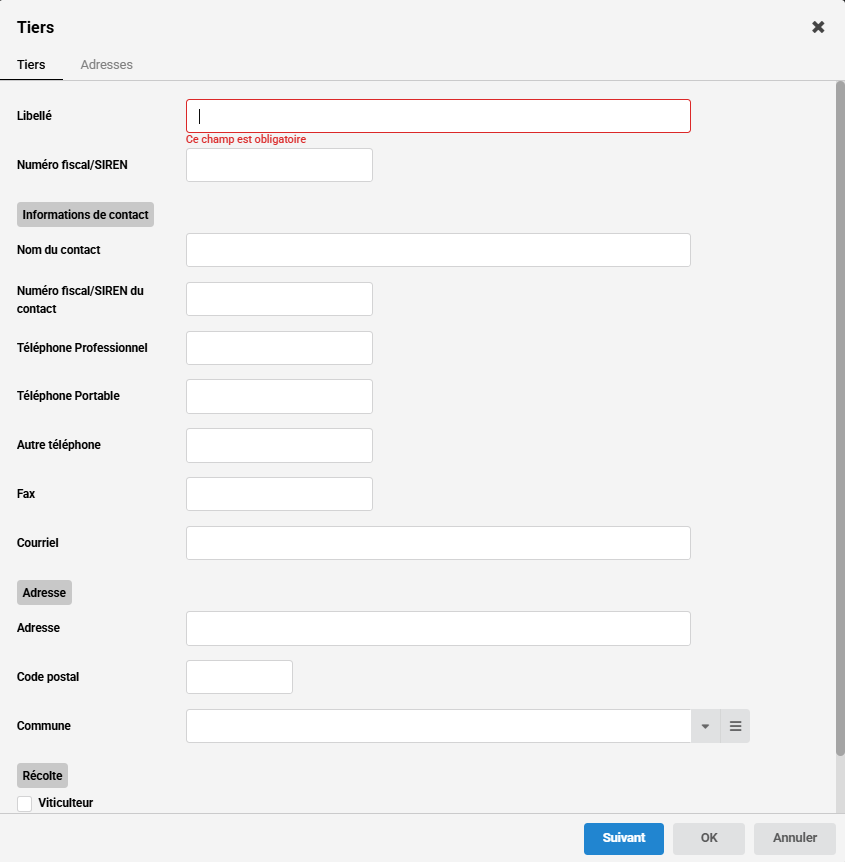
Pour enregistrer un nouveau tiers :
- Cliquez sur le bouton Nouveau.
- Un écran de saisie à deux onglets s’ouvre :
- Onglet “Tiers” :
- Saisissez le Nom et le Numéro fiscal / SIREN (obligatoires).
- Les autres champs sont facultatifs.
- Si le Numéro fiscal / SIREN n’est pas connu, vous pouvez laisser le champ vide.
- Onglet “Adresses” :
À renseigner uniquement pour les relations entre les douanes et les clients, fournisseurs ou transitaires travaillant sous régime suspensif.
Dans ce cas, il est important de prendre en compte les remarques suivantes :
- Onglet “Tiers” :
Viticulteurs
Allez dans Paramètres généraux - Gestion des tiers et cliquez sur le bouton Nouveau.
Dans le formulaire, vous devez remplir Nom, Numéro de SIREN et cocher la case Vous êtes viticulteur. Les autres champs sont facultatifs et vous pouvez les remplir en fonction de vos intérêts.
Données relatives aux lots
Cépages
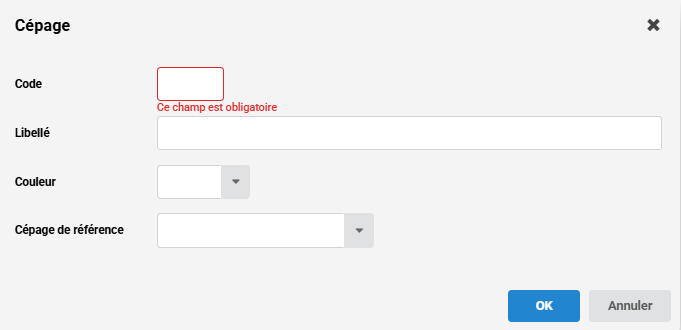
Pour ajouter un cépage ou modifier un cépage existant, allez dans Paramètres généraux - Données relatives aux lots - Cépages. Cliquez sur Nouveau pour ajouter un cépage ou sur Modifier pour modifier une donnée d'un cépage existant.
Remplissez les données et laissez le champ Cépage de référence vide.
Marques commerciales
La marque commerciale est considérée comme chacune des références disponibles à la vente. Pour créer une marque, allez sur Paramètres généraux Données relatives aux lots - Marques commerciales. Dans la barre de boutons, cliquez sur Nouveau et l'écran de saisie s'ouvrira.
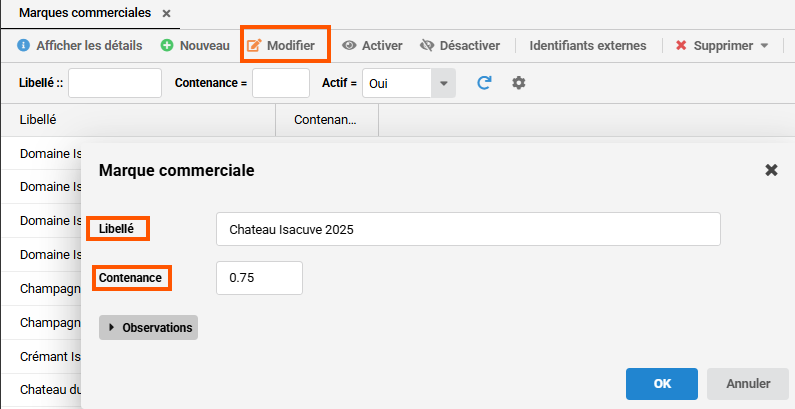
Les contenances d'une même marque doivent toujours être enregistrées dans le programme comme une marque différente. Toutes les autres caractéristiques (couleur, millésime...) sont facultatives.
Processus d'élaboration
ISACUVE web contient des processus standards déjà paramétrés. Si vous avez besoin de créer un nouveau processus qui n'est pas listé, veuillez contacter notre équipe de support.
Modèles de composition
Les modèles permettent de simplifier les écrans pour les saisies telles que Elaboration, Mises en bouteilles, Etiquetage, Tirage et Dégorgement. Ces écrans de saisie définissent le type et la quantité de matières premières à consommer sur la base d'une quantité de référence saisie.
Pour y accéder, allez dans Paramètres généraux - Données relatives aux lots - Modèles de composition
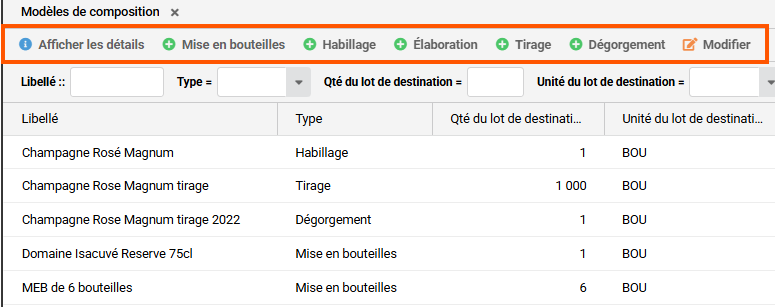
Dans la barre de menu, cinq options de modèles sont disponibles. Leur format et leur logique de saisie sont similaires.
Chaque écran de saisie de modèle comporte deux onglets principaux :
- Onglet “Modèle”
- Indiquez le nom du modèle.
- Définissez les caractéristiques du produit obtenu.
- Onglet “Produits consommés”
- Spécifiez les quantités de matières premières et/ou de produits auxiliaires consommées en fonction de la quantité de référence du modèle.
Vous trouverez ci-dessous les champs disponibles dans l'onglet Template :
- Libellé : Nom que vous souhaitez donner au modèle (obligatoire)
- Données par défaut sur les lots de destinations :
- Produit : indiquez le produit (vin, liqueur de tirage, liqueur d'expédition, etc.) (facultatif, si vous laissez vide, le nom du produit que vous mettez en bouteille sera reporté).
- Marque commerciale : Nom commercial du vin (facultatif)
- Procédure : (conditionnel)
- Détails : (facultatif)
- Couleur : (conditionnel)
- Contenance des conteneurs : indiquer la contenance (facultatif)
- Bouteilles par caisse : 6, 12... (si le module de gestion du stock de caisse est activé) (en option)
- Etiquetage : Oui/Non (facultatif)
- Critères analytiques : (laisser vide)
Dans le deuxième onglet, Produits consommés, renseigner les produits à consommer en les ajoutant via le bouton 
Modèles de mise en bouteilles
Dans cet exemple, on fait un modèle de mise en bouteilles de 6 bouteilles:
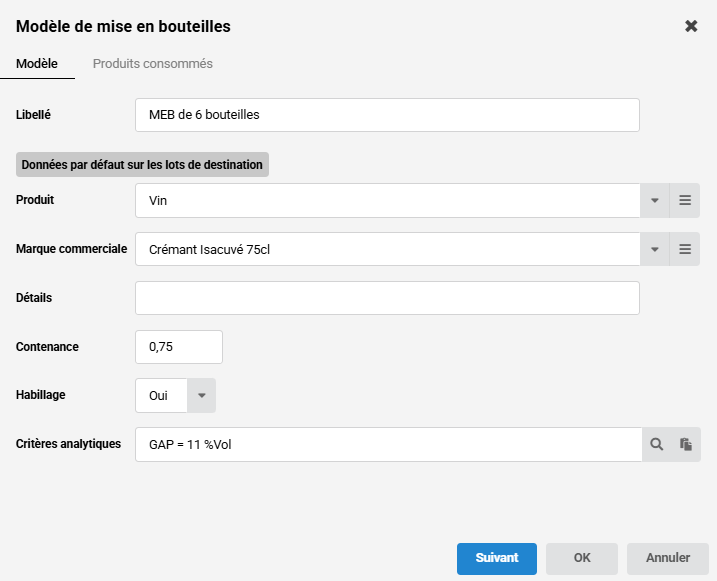
On doit remplir les informations obligatoires comme:
- Le produit
- La marque commerciale
- La contenance
- L'habillage
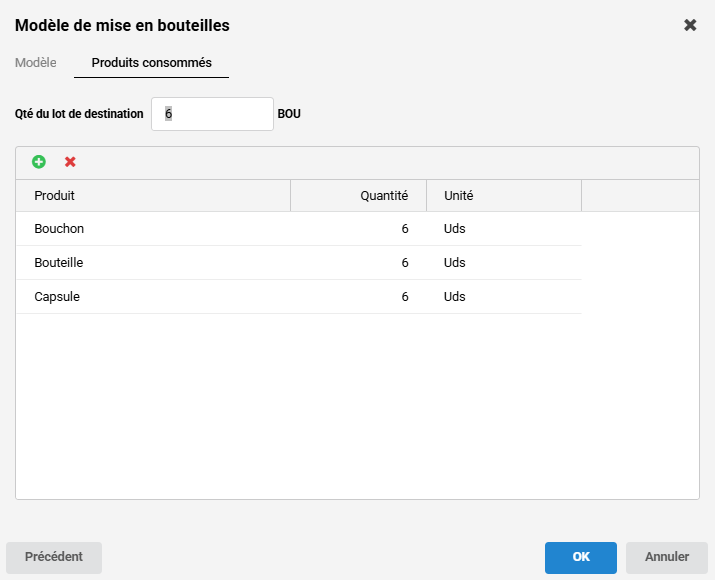
Dans la partie Produits consommés, on y remplit la quantité de bouteilles ainsi que les produits nécessaires à l'élaboration de la mise en bouteille.
Modèles d'élaboration
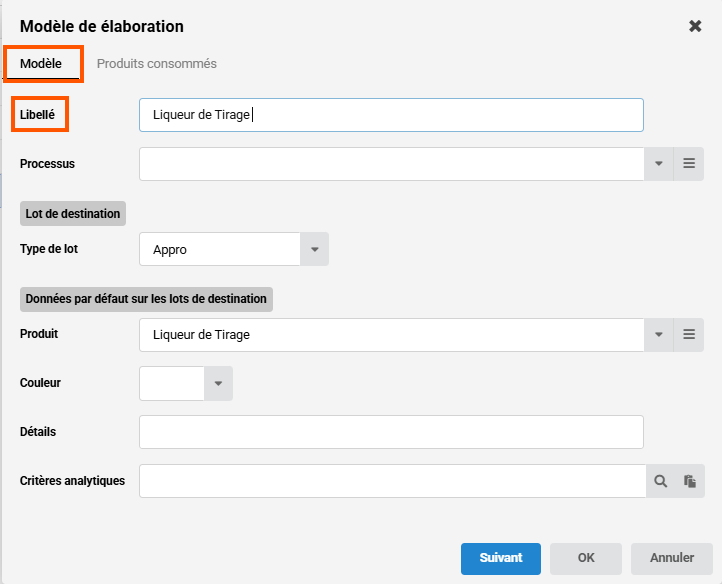
Dans la barre des menus, cliquez sur le bouton Elaboration pour commencer à remplir le modèle. Dans l'onglet Modèle, vous devez remplir les données suivantes :
- Modèle
- Libellé : Libellé du modèle (obligatoire)
- Procédure: (conditionnel)
- Type de lot de destination : Vrac, produit auxiliaire, etc.
- Données par défaut sur les lots de destinations :
- Produit : nom du produit final (obligatoire)
- Couleur : (laisser vide)
- Statut de l'élaboration : (conditionnel)
- Détails :(facultatif)
- Critères analytiques : (facultatif)
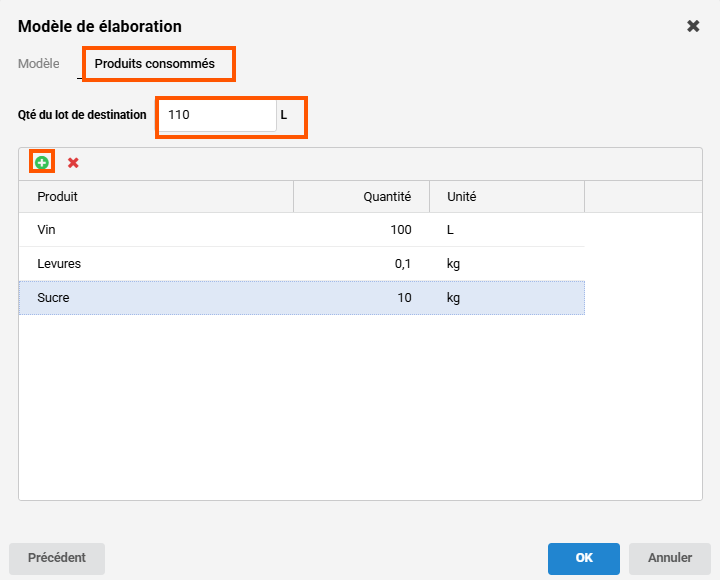
Dans le deuxième onglet de Produits consommés, dans la lignée des cas précédents, saisissez les produits et les quantités à consommer de chacun d'entre eux en fonction de la Quantité du lot de destination indiquée en haut.
Modèles de tirage
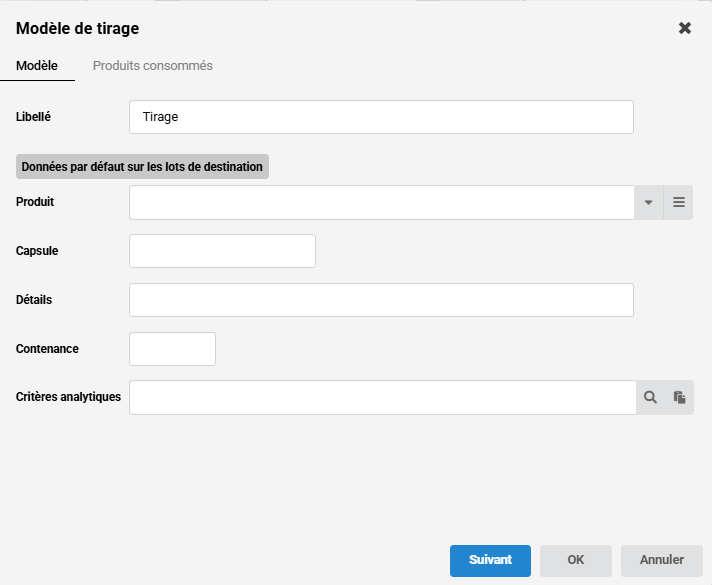
Utilisé dans la production de vins effervescents, dans la barre de boutons, cliquez sur le bouton Tirage. L'écran de saisie Modèle de tirage s'ouvre alors. Vous trouverez ci-dessous liste des champs à renseigner :
Modèle
- Libellé : Libellé du modèle (obligatoire)
- Produit : nom du produit final (facultatif)
- Capsule :(facultatif)
- Détails :(facultatif)
- Contenance des bouteilles :(facultatif)
- Critères analytiques : (facultatif)
Dans l'onglet Produits consommés, définissez les produits à consommer via 
Pour enregistrer le modèle, cliquez sur OK.
Modèles de dégorgement
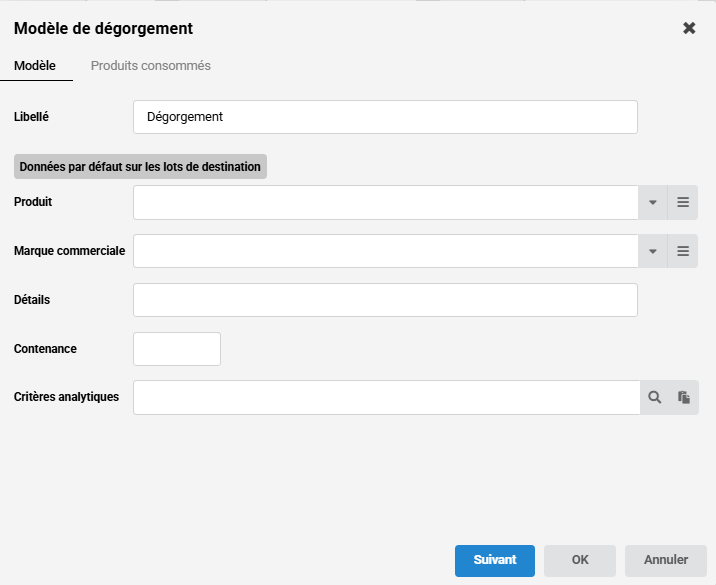
Pour la production de vins mousseux également, cliquez sur le bouton Dégorgement dans la barre de boutons. L'écran de saisie Modèle de dégorgement s'ouvre. Dans l'onglet Modèle, vous devrez remplir les données suivantes :
Modèle
- Libellé : Libellé du modèle (obligatoire)
- Produit : Nom du produit final (facultatif)
- Marque commerciale :(facultatif)
- Détails :(facultatif)
- Contenance des bouteilles :(facultatif)
- Critères analytiques : (facultatif)
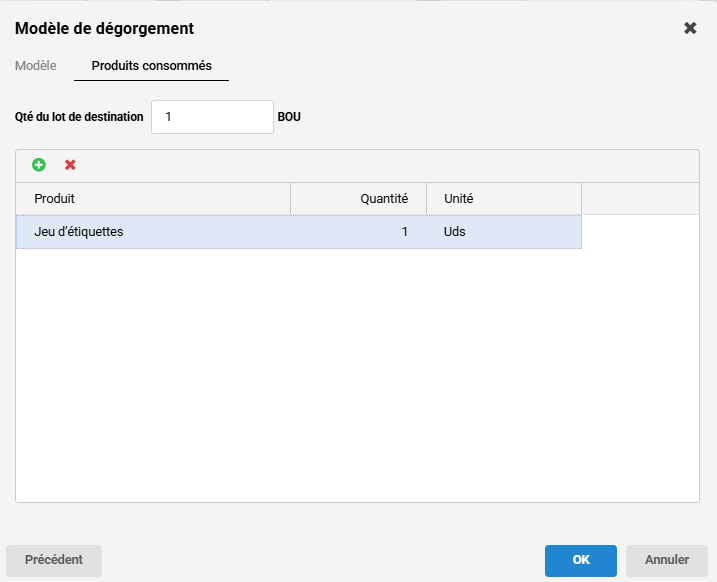
Dans le deuxième onglet de Produits consommés, de la même manière que dans les cas précédents, saisissez les produits et les quantités à consommer de chacun d'entre eux en fonction de la Quantité du lot de destination indiquée en haut.
Profils d'analyses
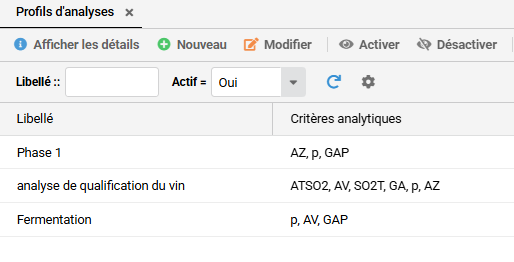
Il peut également être intéressant de créer des profils d'analyse en fonction du processus ou du stade de production des lots. Vous y indiquerez les critères analytiques que vous souhaitez calculer et enregistrer à chaque moment, par exemple à la réception du raisin, pendant la fermentation, avant la mise en bouteilles, etc.
Pour y accéder, allez dans Paramètres généraux - Données relatives aux lots - Profils d'analyses.
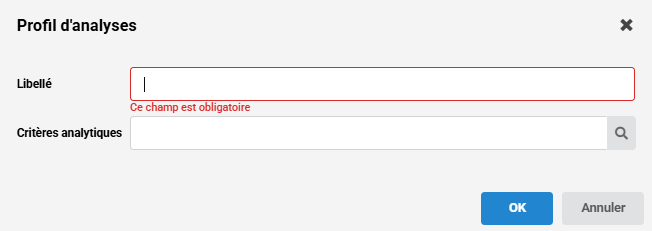
Indiquez le nom que vous souhaitez donner au profil et insérez les critères analytiques dont vous avez besoin à l'aide de la loupe.
Communes
Pour qu'ISACUVE web attribue correctement la destination des sorties à des fins de déclaration, il est nécessaire que la commune de destination soit liée à une région et que la région soit liée à un pays.
Commune
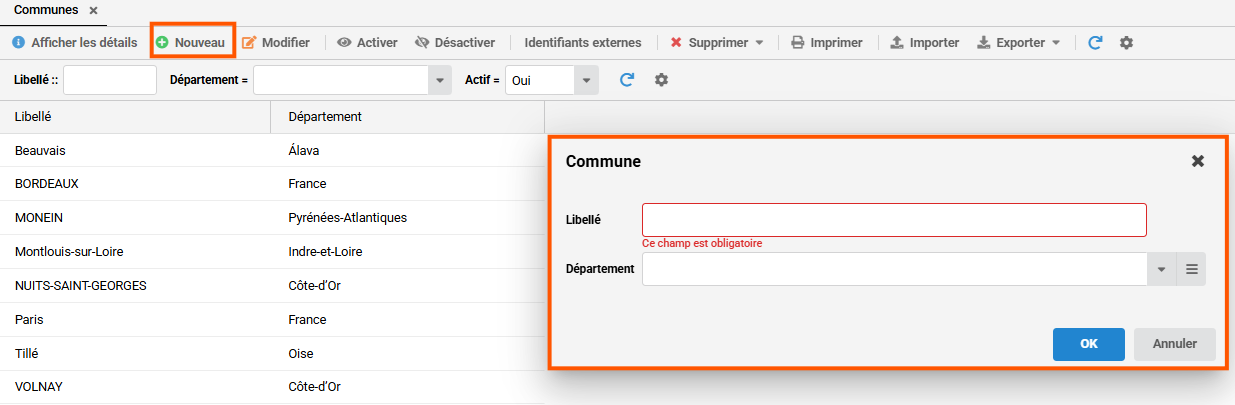
Pour saisir une commune, allez dans Paramètres généraux - Communes - Communes et cliquez sur le bouton Nouveau.
Dans l'écran de saisie, renseignez le nom de la commune et sélectionnez votre région. S'il s'agit d'une commune à l'étranger, vous pouvez simplifier leur gestion en créant des régions génériques portant le nom du pays.
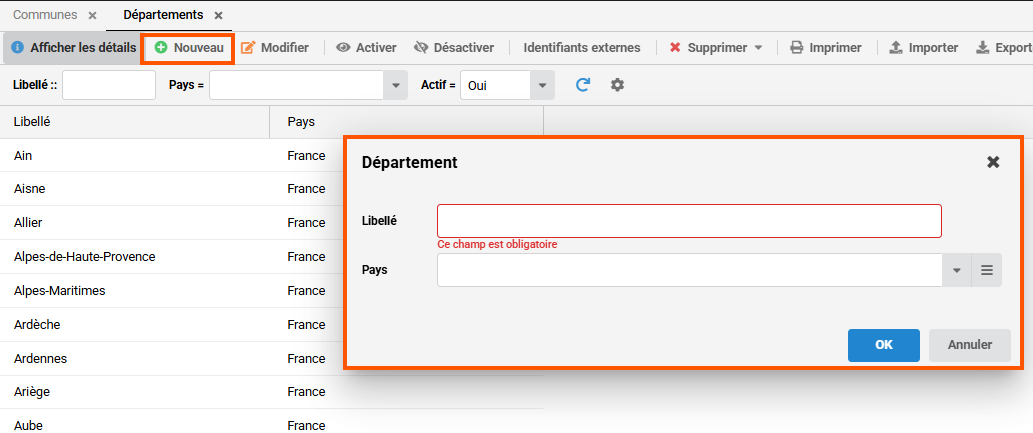
Pour créer une région, vous pouvez le faire directement à partir du formulaire de population en cliquant sur Actions puis sur Nouveau ou en allant sur Paramètres généraux - Communes - Départements Dans le formulaire qui s'ouvre, saisissez le nom de la région et sélectionnez le pays.
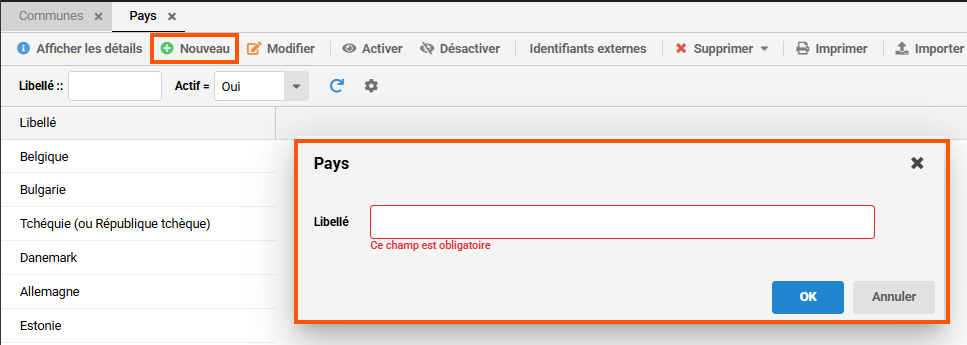
Pays
Pour créer un pays, vous pouvez le faire directement à partir de l'écran de saisie de la région en cliquant sur Actions puis sur Nouveau ou en allant dans Paramètres généraux - Communes - Pays. Dans le formulaire qui s'ouvre, saisissez le nom et sélectionnez le type de destination (exportation, marché intérieur ou Union européenne).