
Paramétrage préalable
Deux réglages conditionnent la qualité des données de vendanges : le rattachement géographique des parcelles (commune) et la définition des unités de vendanges. Les deux se paramètrent avant la campagne, dans le menu Paramètres généraux.
Rattacher une commune à une parcelle
Dans le cadre de la traçabilité réglementaire des vendanges, chaque parcelle doit pouvoir être rattachée à une commune. Cette information, saisie au niveau de la parcelle, est ensuite automatiquement reprise lors de la saisie de la récolte et alimente le registre des vendanges.
Cette fonctionnalité :
● Permet une identification géographique précise de chaque parcelle déclarée ;
● Assure la cohérence des données entre parcelles, récoltes et registre des vendanges ;
● Facilite la déclaration réglementaire et les contrôles liés à l'appellation d'origine.
Créer les communes dans le référentiel
Avant toute utilisation de cette fonctionnalité, les communes doivent être créées dans le référentiel de l'application, via le menu :
Paramètres généraux ▸ Communes ▸ Communes
● Créer chaque commune nécessaire avant d'importer ou de saisir des parcelles.
● Raccourci depuis la fiche parcelle : lors de la saisie ou modification d'une parcelle, cliquer sur l'icône ⋮ (trois points) à droite de la liste déroulante Commune, puis choisir « Nouveau ». La commune est créée sans quitter la fiche parcelle.
● Vérifier que l'orthographe des communes correspond exactement à celle utilisée dans les fichiers d'import.
⚠️ Attention Les communes doivent impérativement être créées avant l'import ou la saisie des parcelles. Une commune non référencée ne peut pas être affectée à une parcelle. |
Affecter une commune à une parcelle
Le champ « Commune » est disponible directement sur la fiche parcelle dans Isacuve Web. L'affectation se fait de deux façons : manuellement sur la fiche parcelle, ou par import de fichier.
Saisie manuelle sur la fiche parcelle
1 | Ouvrir la fiche parcelle Accéder au module Parcelles et sélectionner la parcelle concernée. |
2 | Renseigner le champ Commune Sélectionner la commune dans la liste déroulante (les communes doivent avoir été créées au préalable dans les paramètres généraux). |
3 | Enregistrer Sauvegarder la fiche : la commune est associée à la parcelle et sera reprise automatiquement lors de la saisie de la récolte. |
Import de parcelles via fichier
Il est possible d'affecter des communes à des parcelles en masse via l'import d'un fichier, qui doit comporter une colonne nommée exactement « población » contenant le nom de la commune pour chaque parcelle.
Nom de la colonne | Valeur attendue | Remarque |
población | Nom exact de la commune | Doit correspondre exactement à une commune existante dans le référentiel |
⚠️ Attention Si la commune indiquée dans le fichier n'existe pas dans le référentiel, l'import de la ligne sera en erreur. Vérifier la liste des communes créées avant de lancer l'import. |
Étape | Comportement |
Saisie de la récolte | La commune de la parcelle est automatiquement reprise ; aucune ressaisie n'est nécessaire. |
Registre des vendanges | La commune est intégrée au registre, conformément aux exigences réglementaires de traçabilité. |
ℹ️ À noterPoints d'attention : le nom de la commune dans le fichier d'import (colonne « población ») doit correspondre exactement à celui du référentiel (casse et orthographe comprises). En cas de modification de la commune d'une parcelle déjà liée à des récoltes, vérifier l'impact sur les données de récolte existantes. |
Paramétrer les unités de vendanges
Le paramètre Unités de vendanges permet de définir les unités de mesure utilisables lors de la saisie des apports de raisin (bons de récolte), en plus du kilogramme. Chaque unité (cagette, caisse, benne…) peut être associée à un poids de conversion en kilogrammes : l'utilisateur saisit la quantité dans l'unité de terrain, tandis que l'application conserve une donnée homogène en kg pour la traçabilité et les calculs de rendement.
Le paramétrage se trouve dans le menu :
Paramètres généraux > Données relatives aux lots > Unités de vendange
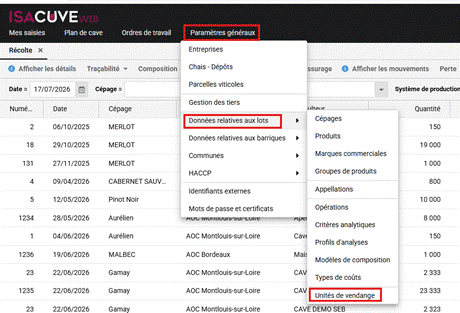
L'écran liste l'ensemble des unités disponibles et permet de les configurer. Il n'est pas possible d'ajouter une nouvelle unité de vendange : seule la configuration des unités existantes est modifiable.
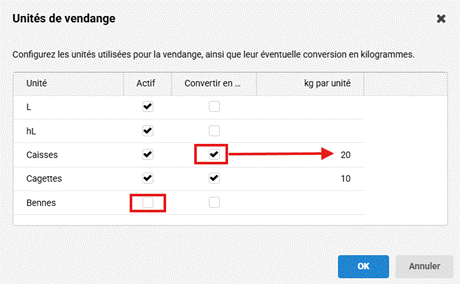
Colonne | Description |
Unité | Nom de l'unité (Hectolitre, Benne, Cagette, Caisse, Kilogramme…). |
Active | Rend l'unité disponible (ou non) dans la liste déroulante « Unité » du bon de récolte. Une unité décochée n'apparaît plus à la saisie. |
Conversion en kg | Si cochée, permet d'indiquer la conversion en kg de l'unité de vendange. |
kg par unité | Poids en kg correspondant à 1 unité (ex. 1 cagette = 20 kg). Saisissable uniquement si « Conversion en kg » est activée ; doit être supérieur à zéro dans ce cas. |
⚠️ AttentionSi « Conversion en kg » est activée, le champ « kg par unité » doit être supérieur à zéro : un message d'alerte s'affiche sinon (« La conversion doit être supérieure à zéro lorsqu'elle est activée »). |
ℹ️ À noterIl n'y a pas d'obligation de convertir une unité active en kg. Exemple : l'Hectolitre peut être actif — donc sélectionnable à la saisie — sans que sa conversion en kg soit activée ; les quantités saisies dans cette unité ne génèrent alors pas d'équivalent en kg. |
Une fois les unités configurées, cliquer sur Enregistrer pour valider.
Activer ou désactiver une unité
La case Active permet de rendre une unité disponible ou non à la saisie, sans la supprimer :
● Décochée, l'unité disparaît de la liste déroulante « Unité » du bon de récolte ; elle ne peut plus être choisie pour de nouvelles saisies.
● Les bons de récolte déjà saisis avec cette unité ne sont pas modifiés : leur historique reste intact et consultable.
● Cela permet de retirer une unité obsolète ou mal utilisée du circuit de saisie, tout en conservant la traçabilité des apports passés.