
Utilisateurs
ISACUVE Web permet de gérer un nombre limité d’utilisateurs (or abonnement supplémentaire) au sein de votre entreprise.
Chaque utilisateur doit disposer d’un identifiant unique, ce qui garantit la traçabilité des actions effectuées dans l’application.
Ces actions sont automatiquement enregistrées et consultables dans le menu Utilisateur et Journal des événements. Pour cette raison, l’utilisation de comptes partagés n’est pas recommandée.
De plus, la récupération du mot de passe s’effectue par courriel : chaque utilisateur doit donc avoir une adresse électronique personnelle et valide.
| Les premiers utilisateurs sont créés par l'équipe du support logiciel avant la formation initiale. Par la suite, seules les personnes auxquelles vous aurez attribué le rôle d'administrateur pourront procéder à l'ajout d'utilisateurs et/ou à leur suppression. |
| Une fois les différents utilisateurs créés, nous recommandons à tous les utilisateurs de sauvegarder le lien vers ISACUVE web dans les favoris de leur navigateur. |
Ajout d'un nouvel utilisateur
Pour créer un nouvel utilisateur, allez dans le menu 'Utilisateur' et sélectionnez l'option 'Utilisateurs'. Si l'option n'est pas présente, cela signifie que vous n'avez pas le rôle 'Administrateur' dans l'application.
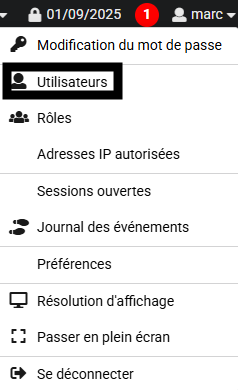
Depuis la liste des utilisateurs, cliquez sur le bouton Nouveau. L'écran de saisie ci-après est alors affiché :
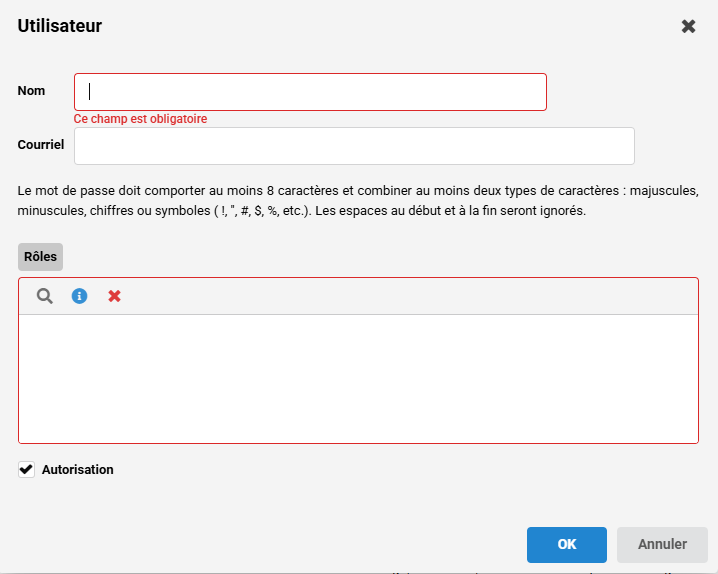
Renseigner les champs Nom, courriel et mot de passe. Si vous laissez le mot de passe vide, le système enverra un mot de passe généré automatiquement à l'adresse de courriel fournie. La première fois que le nouvel utilisateur entrera dans l'application, il lui sera alors demandé de changer le mot de passe.
Rôles
Dans la section Rôles, cliquez sur 
| Rôle | Description |
| Utilisateur | Permet d'accéder à l'application et de consulter toutes les données disponibles. |
| Saisie et modification des données | Nécessaire pour que l'utilisateur puisse saisir, modifier ou supprimer des données dans l'application. |
| Modification des paramètres généraux et données sensibles | Permet de modifier les paramétrages généraux de l'application qui peuvent affecter son comportement : paramètres de l'entreprise, définition des entrepôts fiscaux et des établissements, produits, appellations, procédures, critères analytiques, certificats électroniques, etc. Pour modifier les personnes et les entreprises, il suffit d'avoir le rôle 'Saisie et modification des données'. |
| Modifier la date de blocage | Permet de modifier la date de blocage. |
| Administrateur | Permet de gérer les utilisateurs de l'application, y compris l'ajout de nouveaux utilisateurs et la suppression des utilisateurs existants. |
| Accès en fonction de la cave | Permet de limiter l'accès aux consultations de stock, aux mouvements, aux déclarations, aux registres, etc. dans les entreprises pour lesquelles l'utilisateur dispose d'une autorisation. Il est utilisé pour limiter les autorisations des utilisateurs entre les entreprises d'un même groupe. |
| Accès en fonction du propriétaire | Utilisé avec le rôle Utilisateur externe pour limiter la consultation des stocks et mouvements aux articles appartenant aux propriétaires assignés à l'utilisateur. |
Créer des produits  | Permet de créer ou de modifier des produits génériques. Ne peut être attribué que par l'équipe de support. |
Sauvegarder les données saisies même celles qui contiennent des erreurs  | Permet de contourner le contrôle de l'application qui bloque l'enregistrement des données comportant des erreurs, c'est-à-dire avec des lots en négatifs, sans degré, etc. Ce rôle ne peut être attribué que par votre support logiciel. |
| Toutes les personnes désireuses d'accéder à l'application doivent se voir attribuer le rôle 'Utilisateur' ou 'Utilisateur externe'. |
Suppression d'utilisateur
Pour supprimer un utilisateur, allez dans le menu 'Utilisateur' et sélectionnez 'Utilisateurs'.
Sélectionnez l'utilisateur à supprimer dans la liste et cliquez sur le bouton Supprimer depuis la barre d'outil.